Documentation
Inventory & Warehouse Management System
Thank you so much for purchasing our item from #BarakaDigitalSolutions - PT. Baraka Sora Cemerlang.
- Version: 1.0
- Author: #BarakaDigitalSolutions
- Created: Mei, 2024
- Update: June May, 2024
If you have any questions that are beyond the scope of this help file, Please feel free to Contach us to our email at: wecare@barakasora.com.
Dashboard
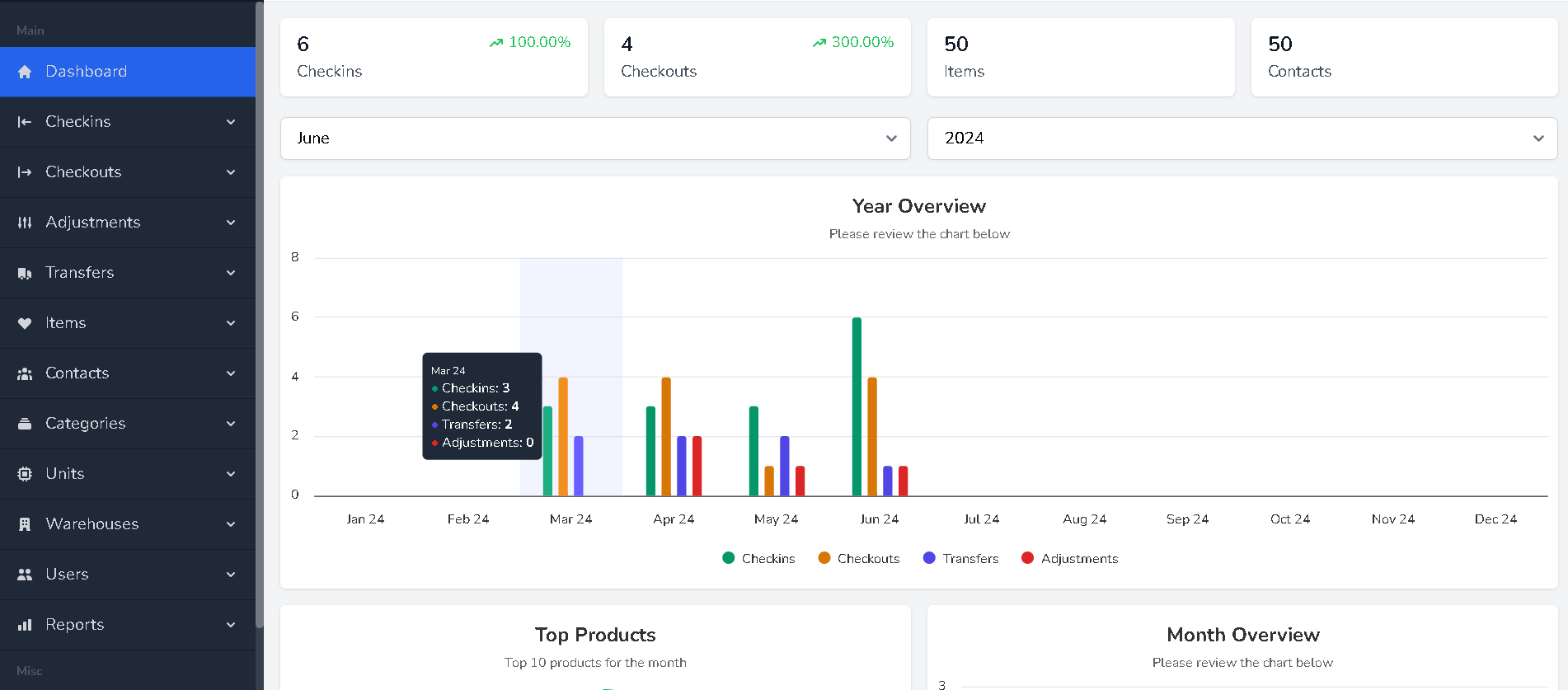
Setelah anda login, tampilan pertama yang akan muncul adalah halaman dashboard.
Gunakan dashboard aplikasi untuk memantau aktivitas aplikasi. Dashboard Aplikasi adalah tampilan yang memberi Anda gambaran umum tentang semua aktivitas yang terkait dengan aplikasi Anda dalam hal pengumpulan data dan aktivitas
Checkin
Menu Checkin terdiri dari : Checkin list yang berisi tabel list barang/item masuk, Cretae New Checkin adalah halaman form untuk mengisi detail item/barang masuk
Checkin List
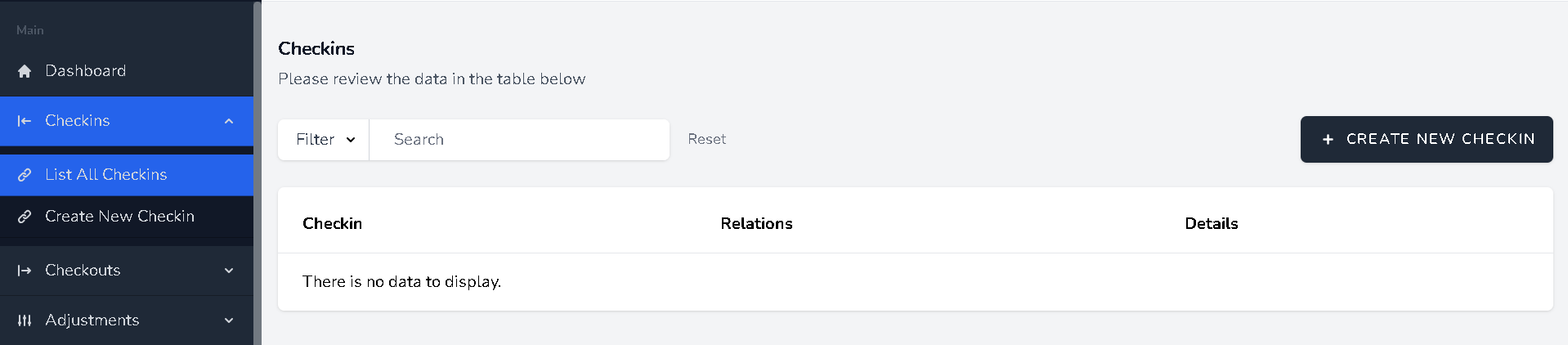
menu checkin list berfungsi untuk melihat daftar item/barang masuk.
klik menu checkin -> checkin list didalam halaman checkin list terdapat menu filter untuk menampilkan item/barang sesuai status yang dipilih search : untuk mencari item dengan memasukan nama item di kolom search
Terdapat tombol cepat untuk menambah barang/item masuk - +cretae new checkin
Create New Checkin
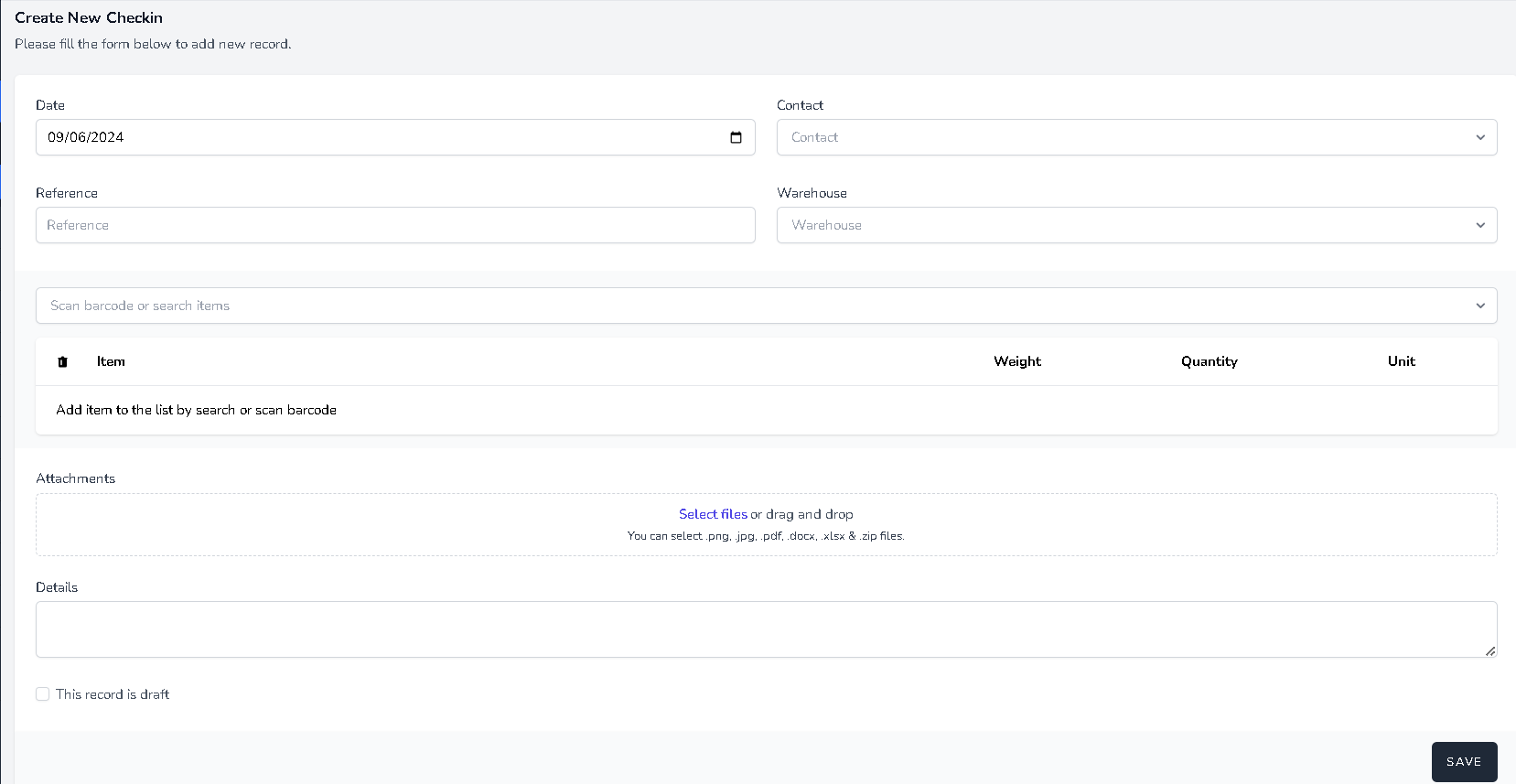
untuk menambahkan barang/item masuk klik menu create checkin
untuk field contact masuksan terlebih dahulu data masternya melalui menu contact -> create new contact
untuk field warehouse masuksan terlebih dahulu data masternya melalui menu warehouse -> create new warehouse
untuk field item masuksan terlebih dahulu data masternya melalui menu item -> create new item
Checkout
Menu Checkout terdiri dari : Checkout list yang berisi tabel list barang/item keluar, Cretae New Checkout adalah halaman form untuk mengisi detail item/barang keluar
Checkout List
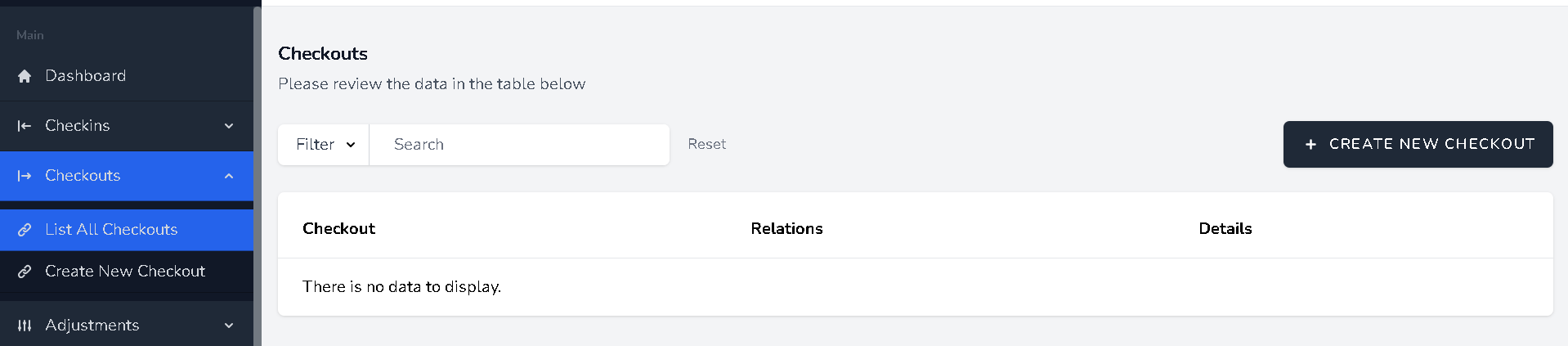
menu checkout list berfungsi untuk melihat daftar item/barang keluar.
klik menu checkout -> checkout list didalam halaman checkout list terdapat menu filter untuk menampilkan item/barang sesuai status yang dipilih search : untuk mencari item dengan memasukan nama item di kolom search
Terdapat tombol cepat untuk menambah barang/item keluar - +cretae new checkout
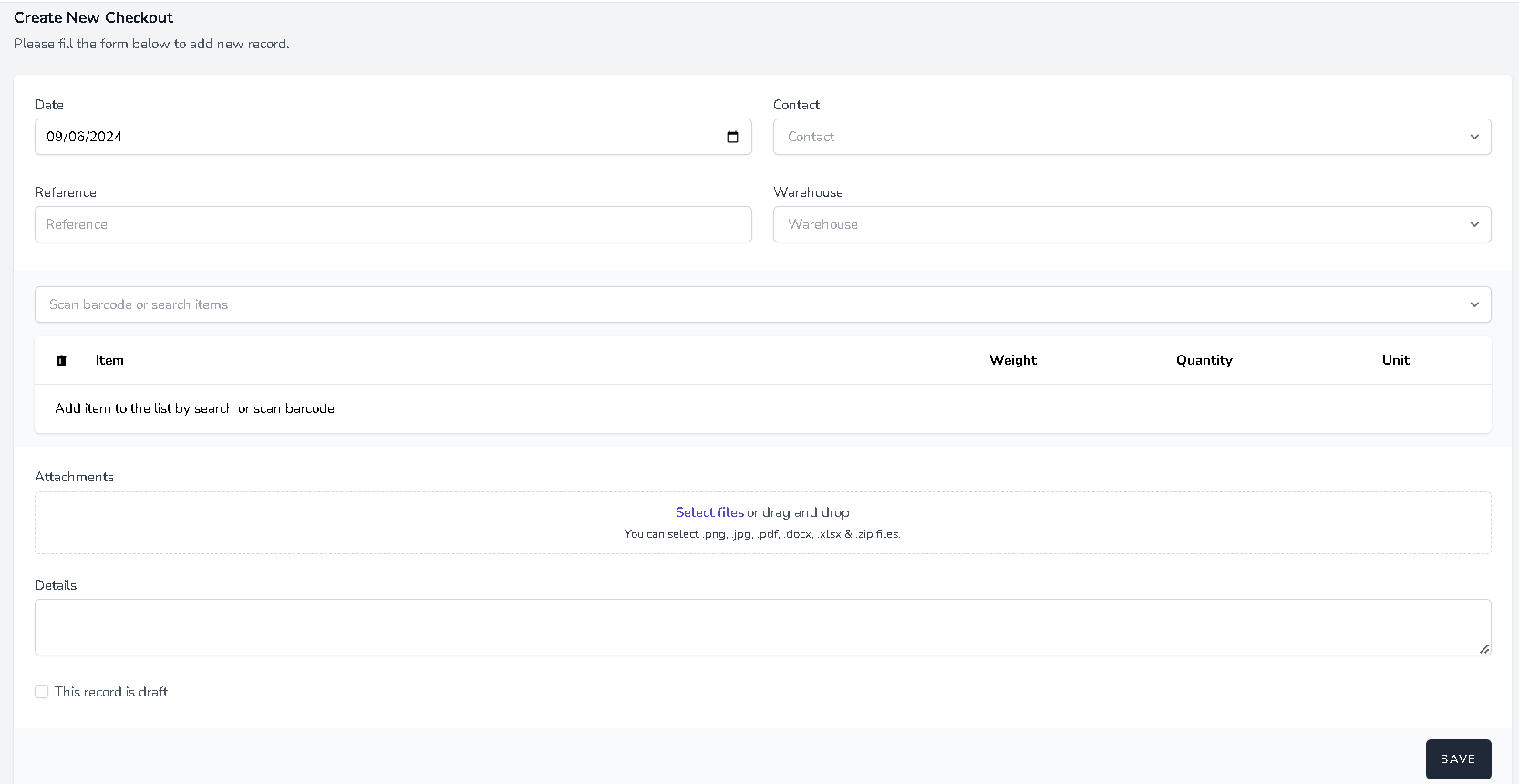
Create New Checkout
untuk menambahkan barang/item keluar klik menu create checkout
untuk field contact, warehouse dan item pastikan terlebih dahulu anda sudah membuat data masternya.
Adjustment
Menu Adjustment terdiri dari : Adjustment list dan Cretae New Adjusment yang berfungsi untuk melakukan penyesuaian atau opname barang / item masuk dan keluar atau menyesuaikan status barang/item yang rusak.
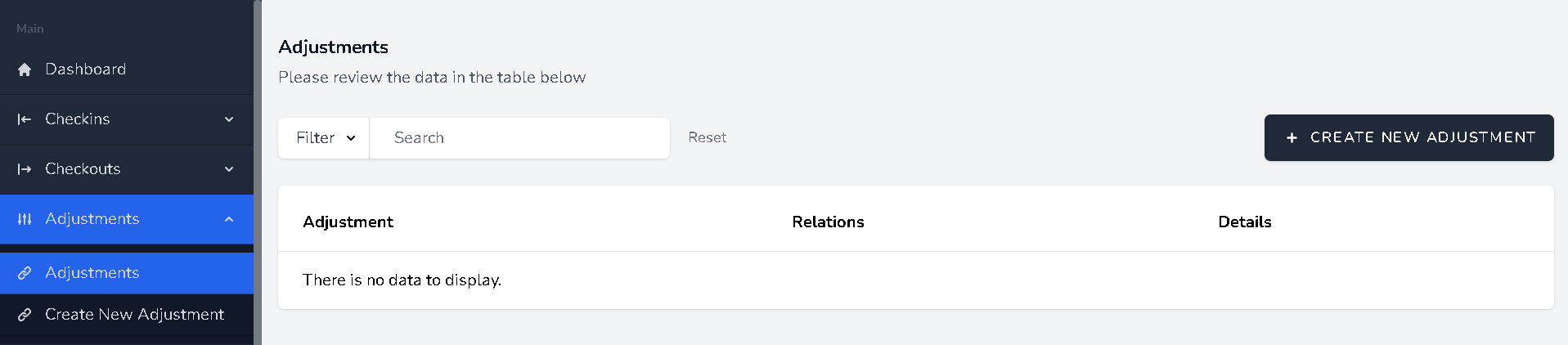
Adjustment List
Klik Adjustment list untuk melihat daftar barang / item yang sudah dilakukan adjustment.
Create New Adjustment
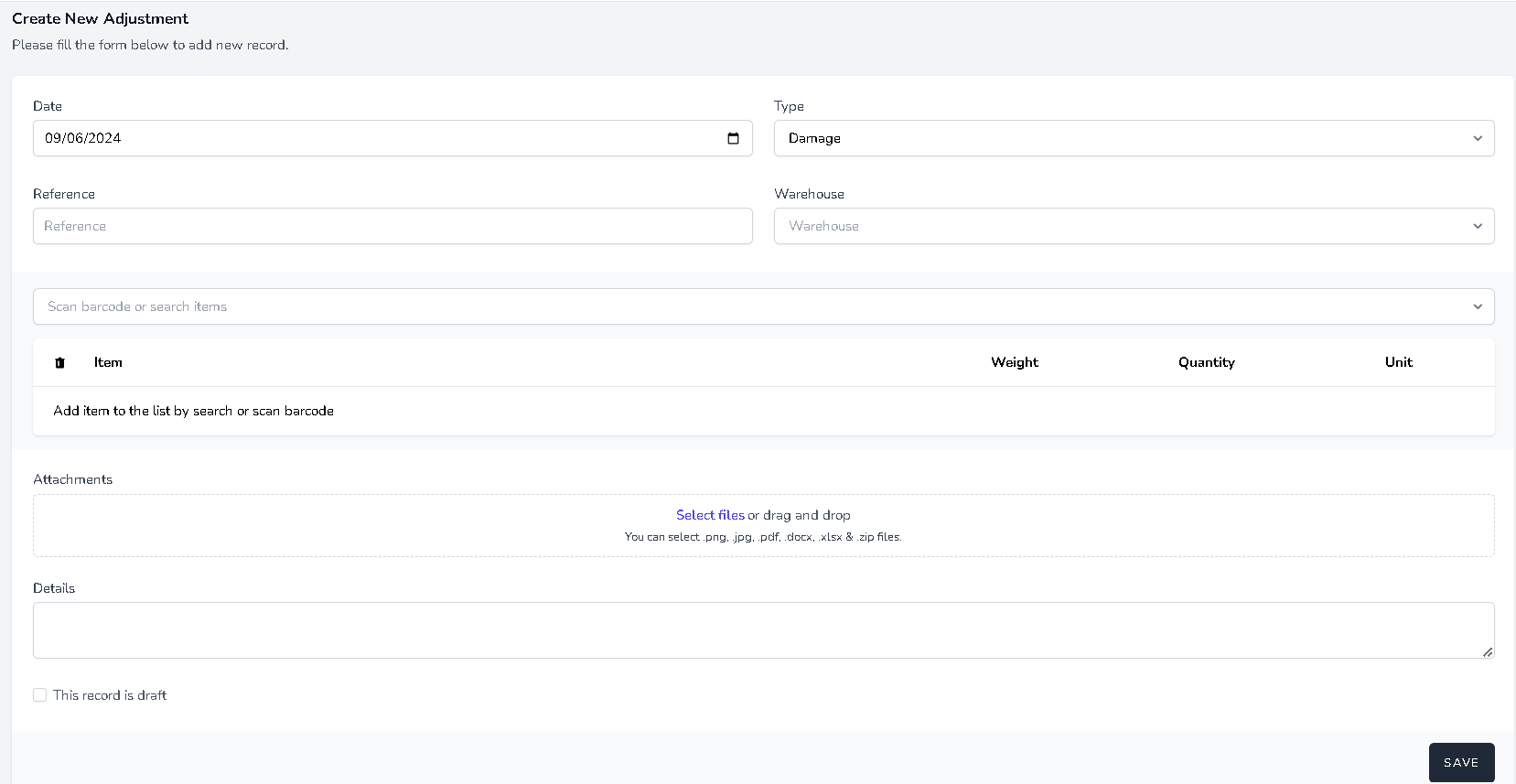
untuk melakukan adjustment pada barang/item klik menu --> create new adjustment
jika barang/item memiliki barcode dan sudah di input di data master item, anda bisa melakukannya dengan scan barcode di barang/item tersebut.
Trasnfers
Menu Transfer terdiri dari : Transfer list yang berisi record transfer item dari satu warehaouse ke warehouse lainnya, Create New Trasnfer berfungsi untuk melakukan perekaman perpindahan barang atau item
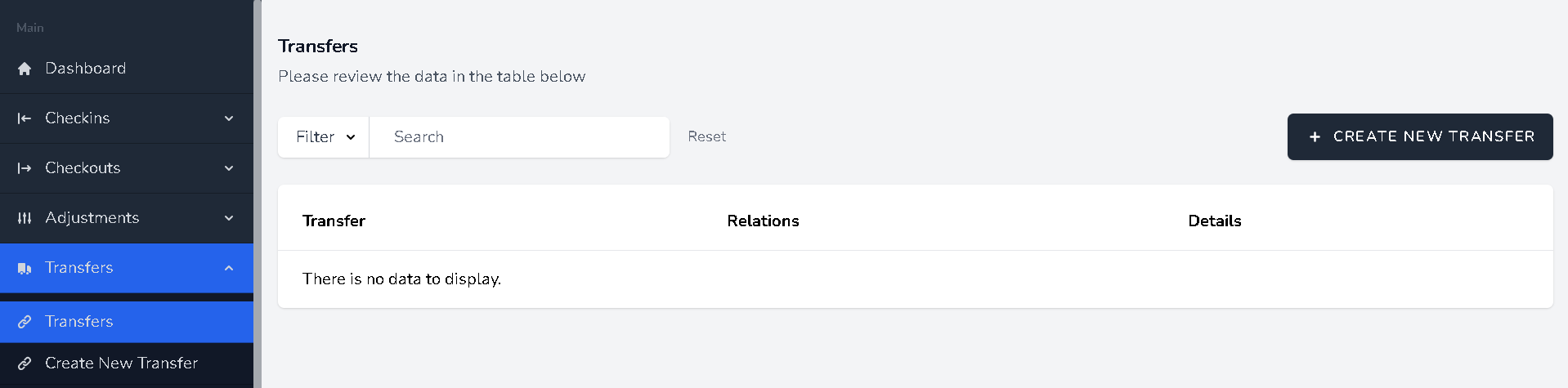
Transfers List
untuk melihat daftar transfer barang/item klik menu --> Transfer List
Create New Transfer
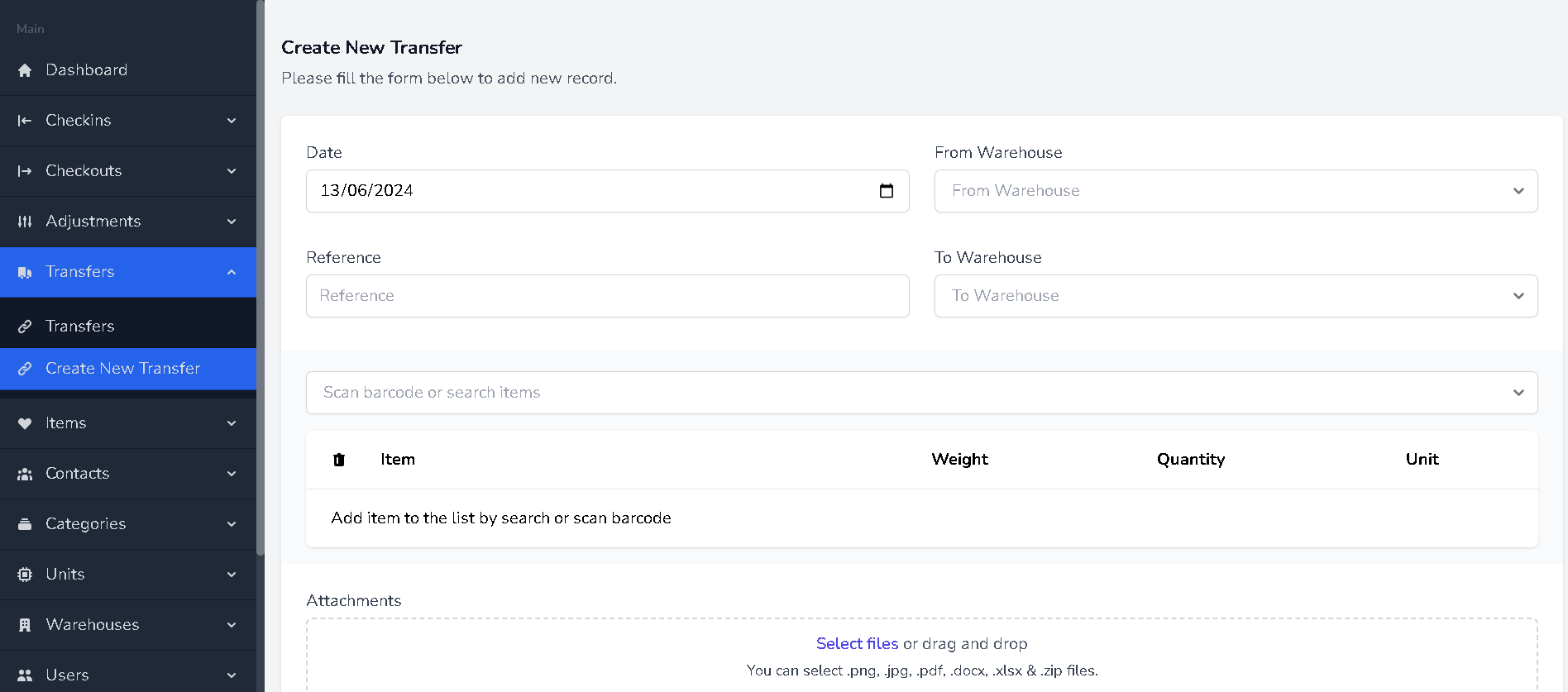
untuk melakukan transfer barang/item dari warehouse ke warehouse lain klik menu --> create new transfer
jika barang/item memiliki barcode dan sudah di input di data master item, anda bisa melakukannya dengan scan barcode di barang/item tersebut.
Items
Menu Items terdiri dari : list All Items, Create New Item dan Import Items
List All items
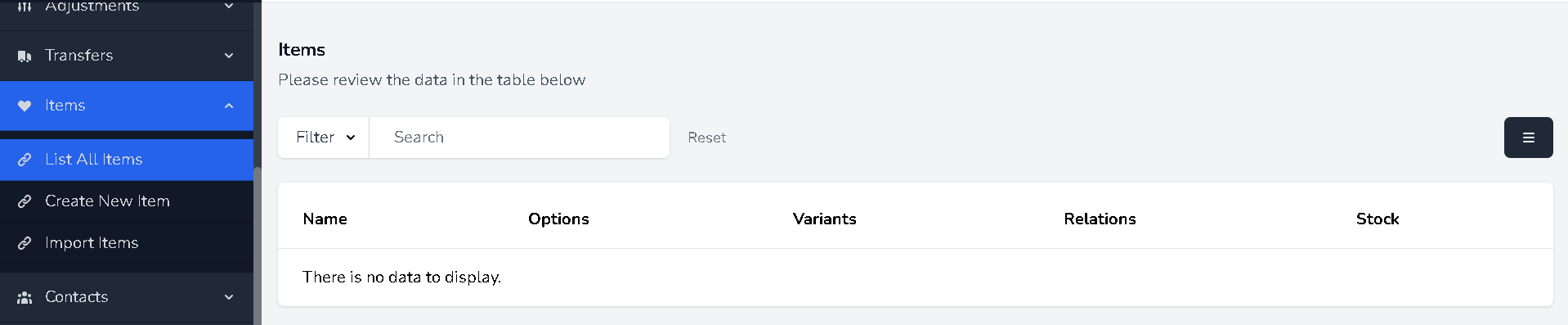
klik list items untuk melihat data items, jika item sudah terisi anda dapat menemukan menu cepat - history items, view items, edit items dan delete.

Create New Item
untuk menambahkan item/barang baru klik menu -> create new items
untuk field Categories pastikan anda sudah membuat data master kategorinya terlebih dahulu melalui menu Categories -> create new category
untuk field Unit masuksan terlebih dahulu data masternya melalui menu Units -> create new unit
masuksan foto item melalui kolom Photo -> klik browse dan pilih photonya

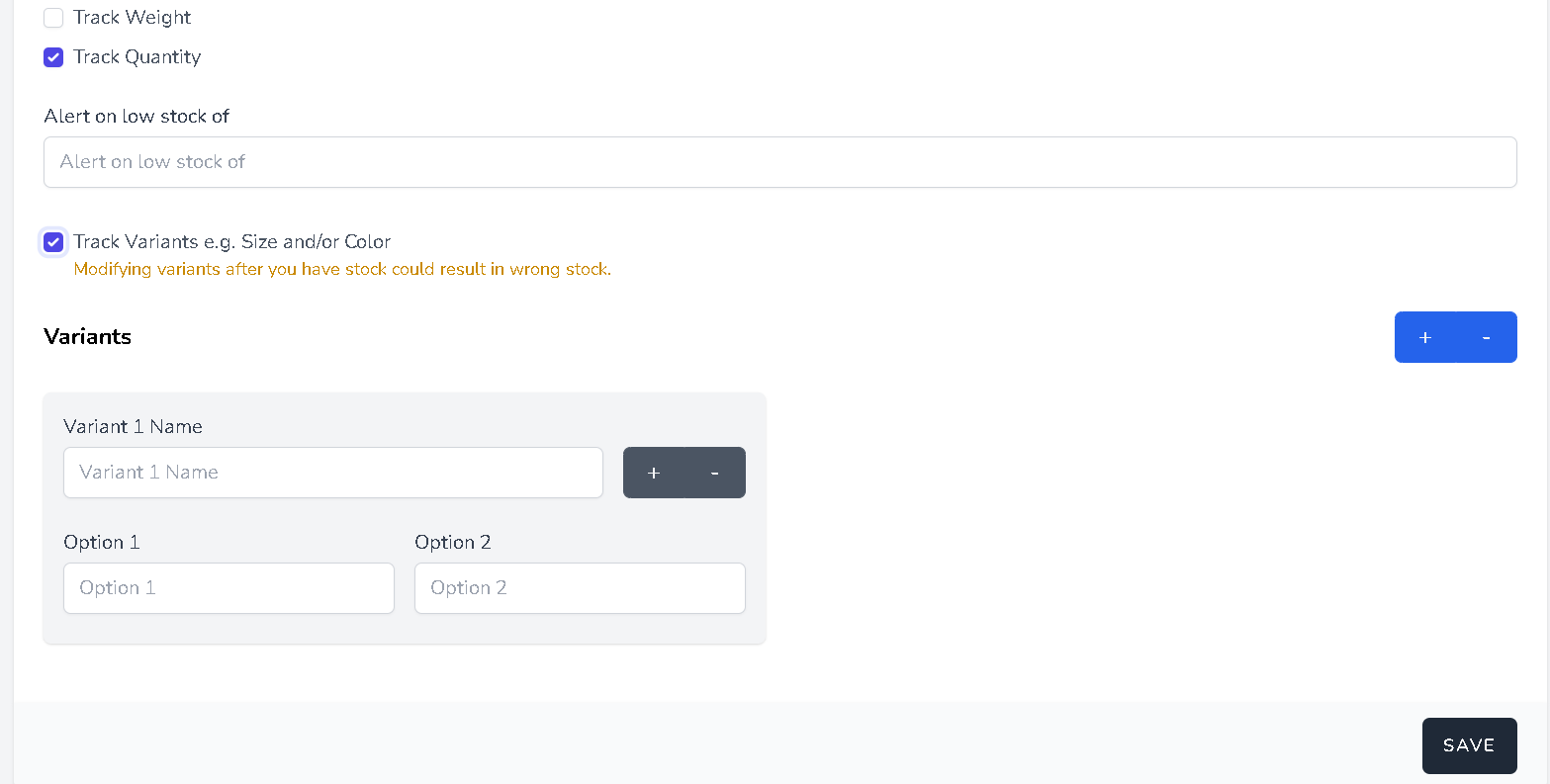
tentukan items akan dilakukan tracking berdasarkan weight atau quantity, isikan angka pada kolom "alert on low stok of" untuk memberikan peringatan stok items
centang "track variants" jikan item/barang memiliki variants -> lihat gambar dibawah
Import Items
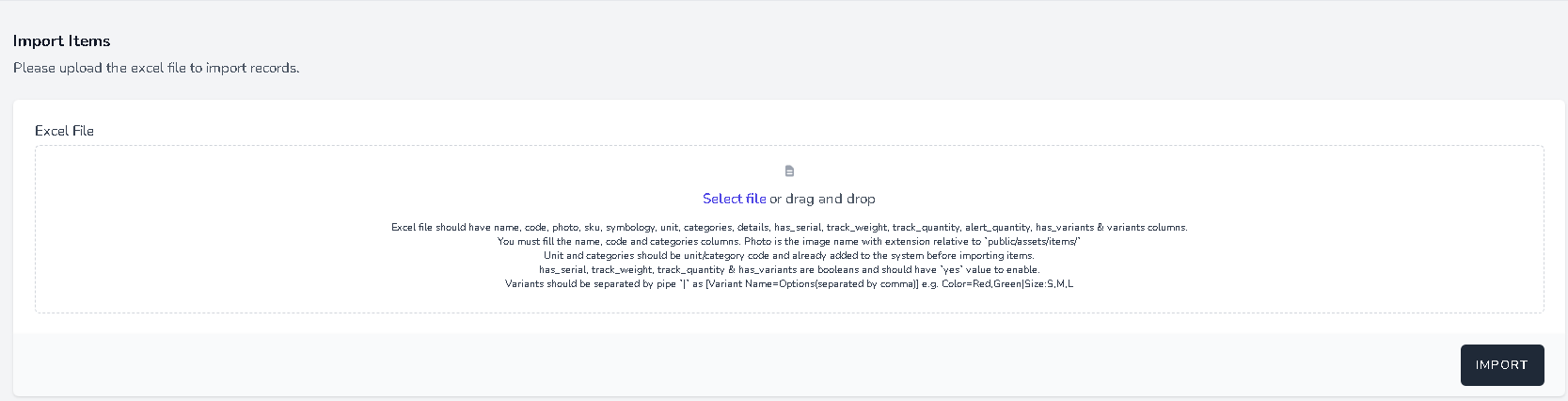
untuk melakukan import items klik menu -> import items
file import berupa file excel (.xls)
untuk mendapatkan contoh/sample file excel untuk import masuk terlebih dahulu ke menu list item kemudian disebelah kanan klik garis tiga, pilih export items.
Contacts
Menu Contacts terdiri dari : list All contacts, Create New Contact dan import contacts.
List All Contacs
klik list All Contact untuk melihat data contacts
anda bisa melakukan create new contact, import contacts, export contacts melalui menu cepat di kanan atas tabel, tombol garis tiga.

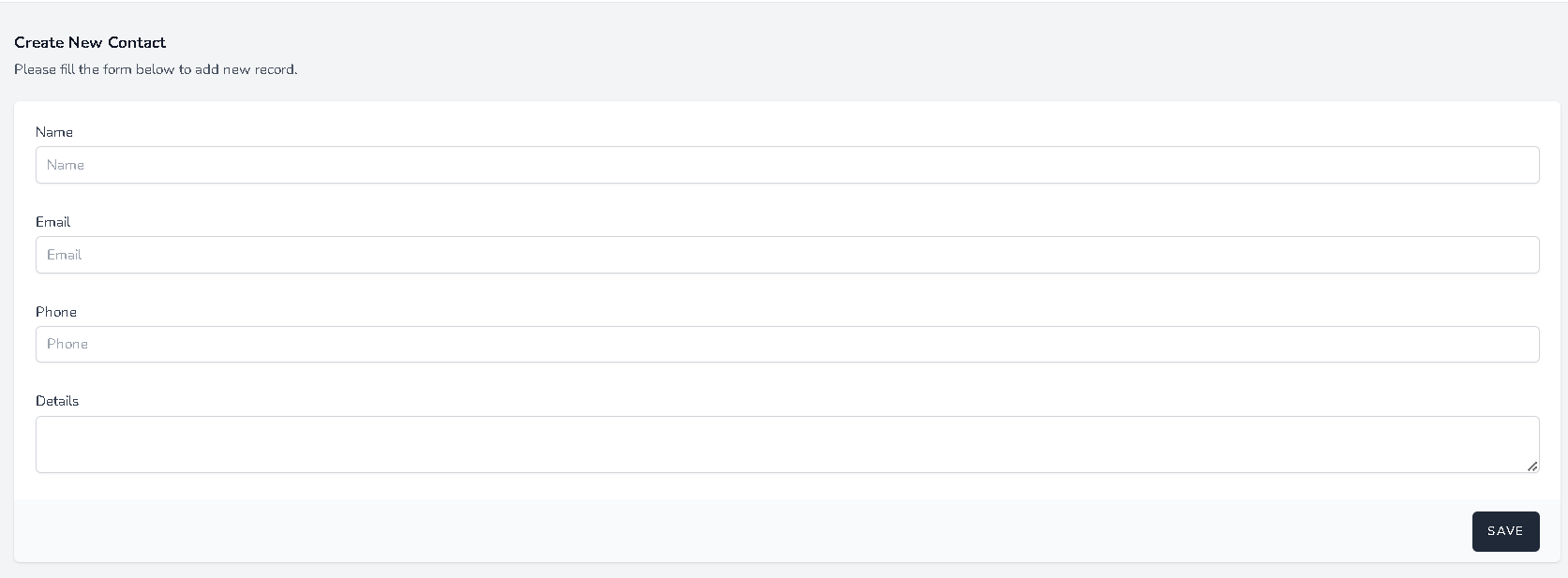
Create New Contact
untuk menambahkan contak klik --> create new contact
Import Contacts
untuk melakukan import contacts klik menu -> import contacts
file import berupa file excel (.xls)
untuk mendapatkan contoh/sample file excel untuk import masuk terlebih dahulu ke menu list contact kemudian disebelah kanan klik garis tiga, pilih export contacts.

Categories
Menu Categories terdiri dari : List All Categories, Create New Category dan import categories
List All Categories
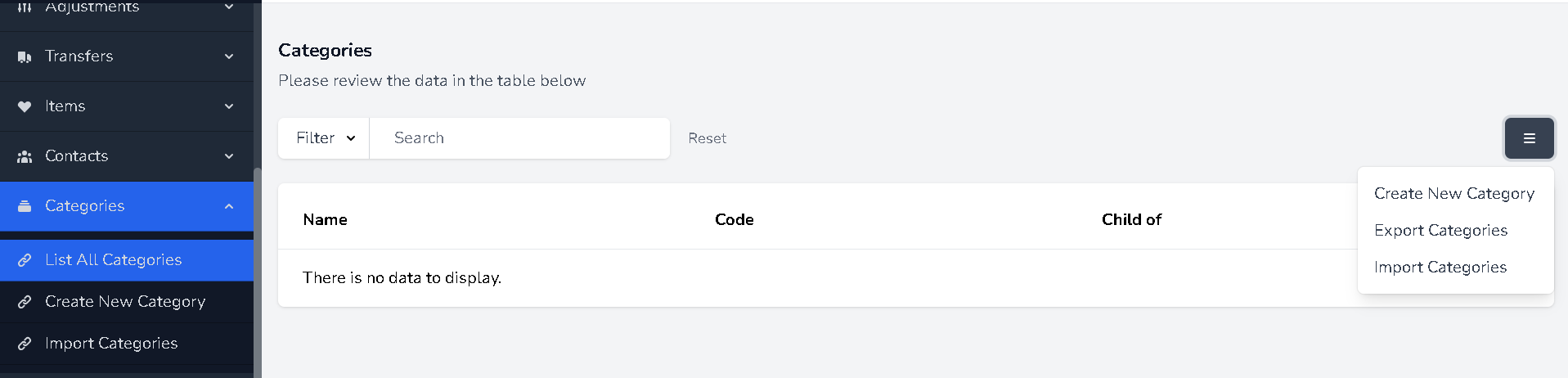
klik list All Categories untuk melihat data Category
anda bisa melakukan create new category, import categories, export categories melalui menu cepat di kanan atas tabel, tombol garis tiga.
Create New Coategory
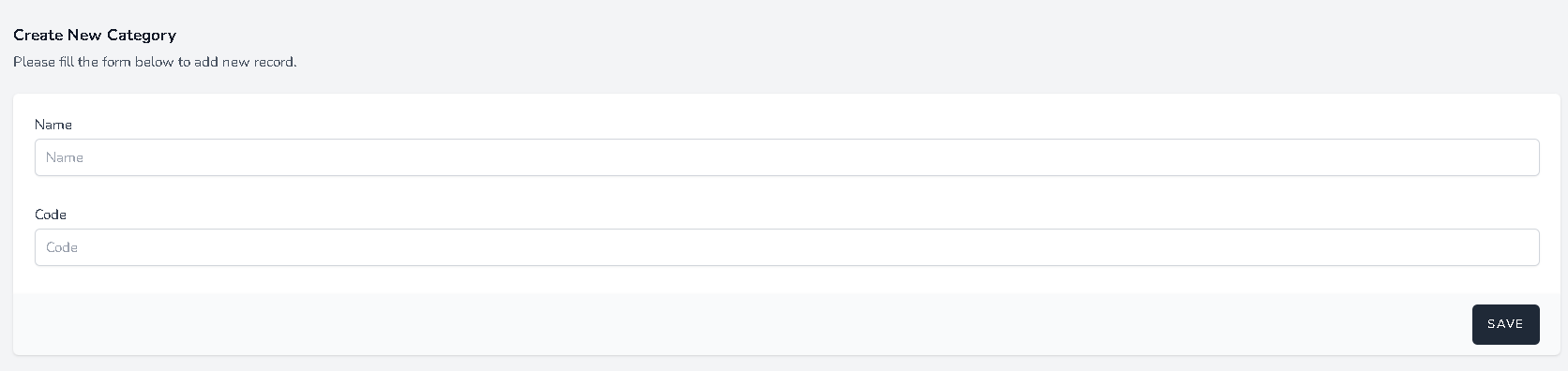
pilih menu -->create new category untuk menambahkan category
isikan kategori sesuai dengan yang anda butuhkan, jika kategori sebagai induk atau parents category kosongkan kolom parent category lalu klik save
jika anda akan membuat sub kategori pastikan anda memilih induk atau parents category
Import Categories
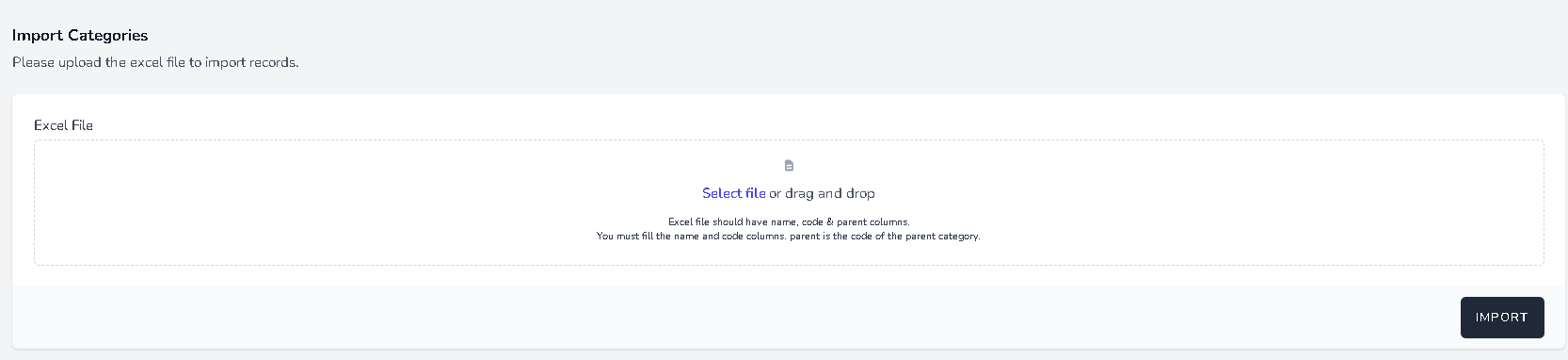
untuk melakukan import categories klik menu -> import categories
file import berupa file excel (.xls)
untuk mendapatkan contoh/sample file excel untuk import masuk terlebih dahulu ke menu list categories kemudian disebelah kanan klik garis tiga, pilih export categories.
Units
Menu Units terdiri dari : List All Units, Create New Unit dan Import Units
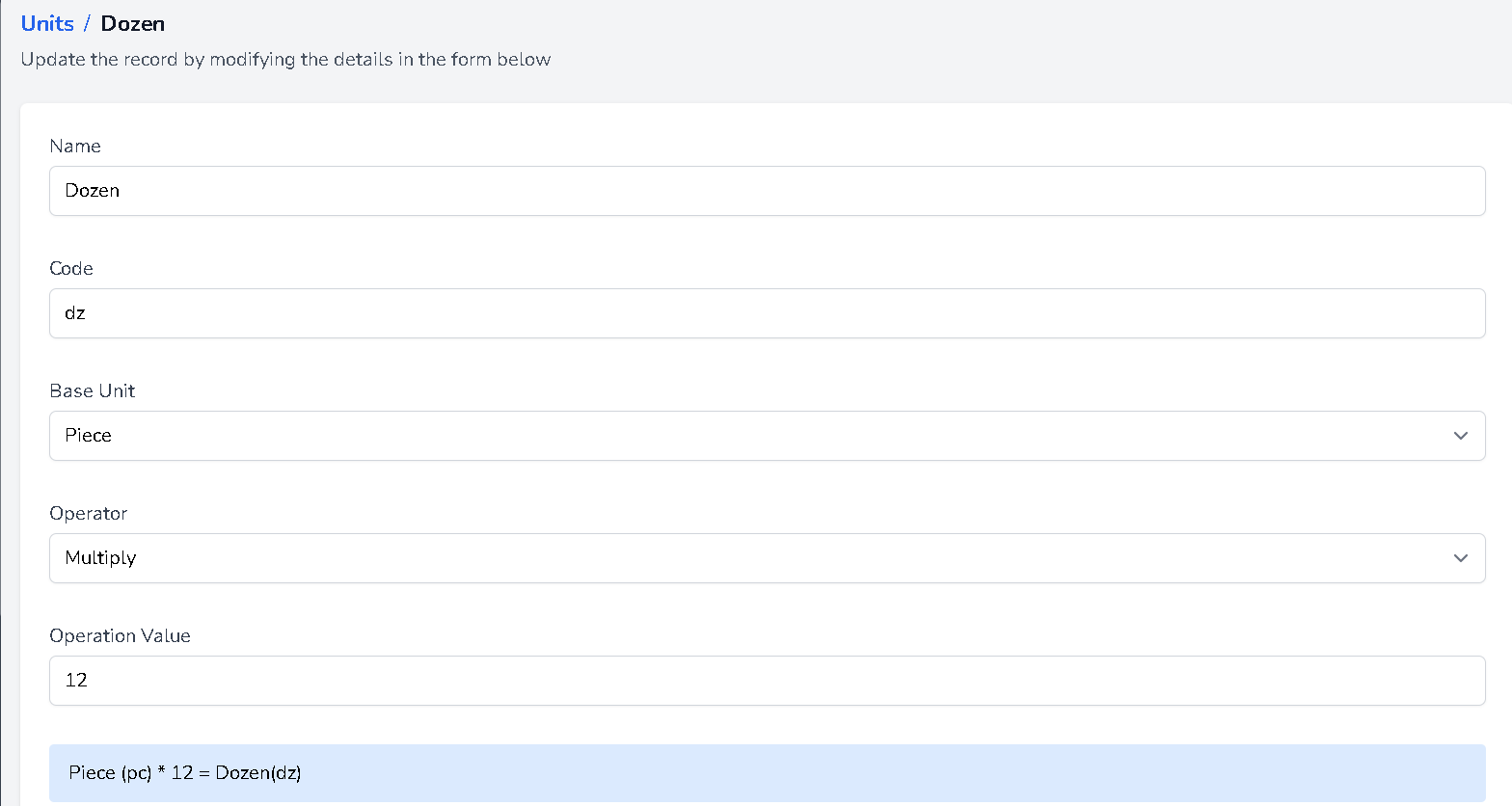
didalam menu unit anda juga bisa membuat formula atau konversi unit misal lusin ke pcs ( 1 lusin = 12 pcs) dan lain sebagainya.
List All Units
klik menu --> List All Unit untuk melihat daftar units
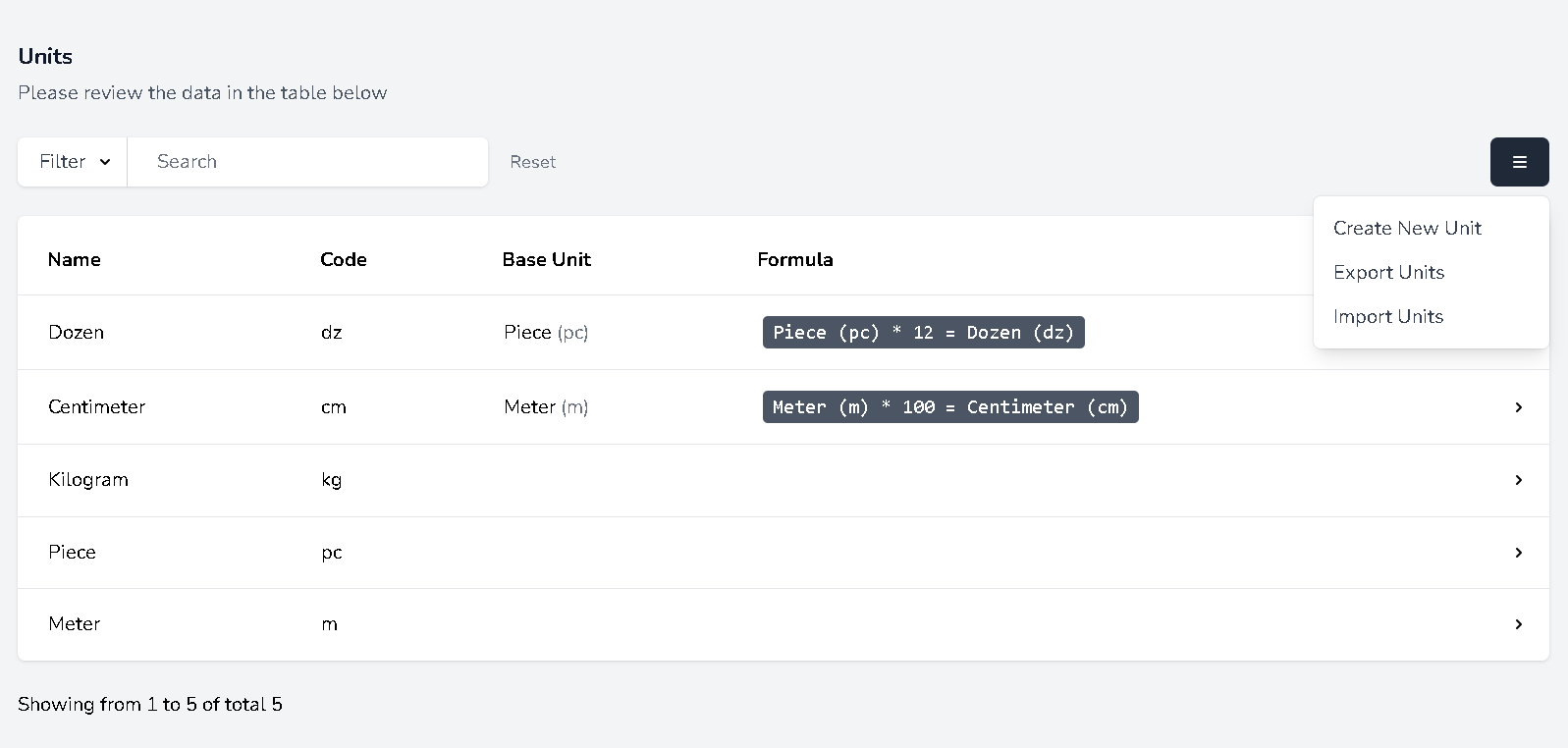
untuk membuat formula atau konversi unit, kembali ke List All Unit, kemudian klik di nama unit yang akan anda buat formulanya atau konversi. --> lihat gambar dibawah
Create New unit
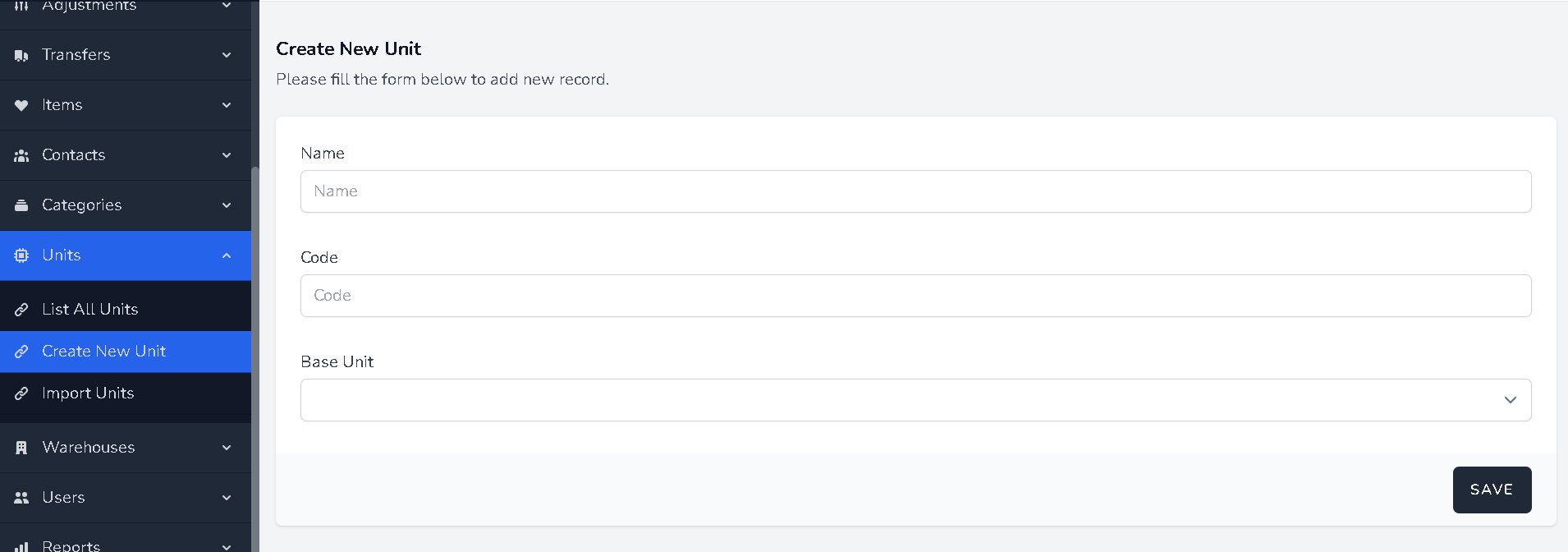
klik menu --> create new unit untuk menambahkan unit
Import Units
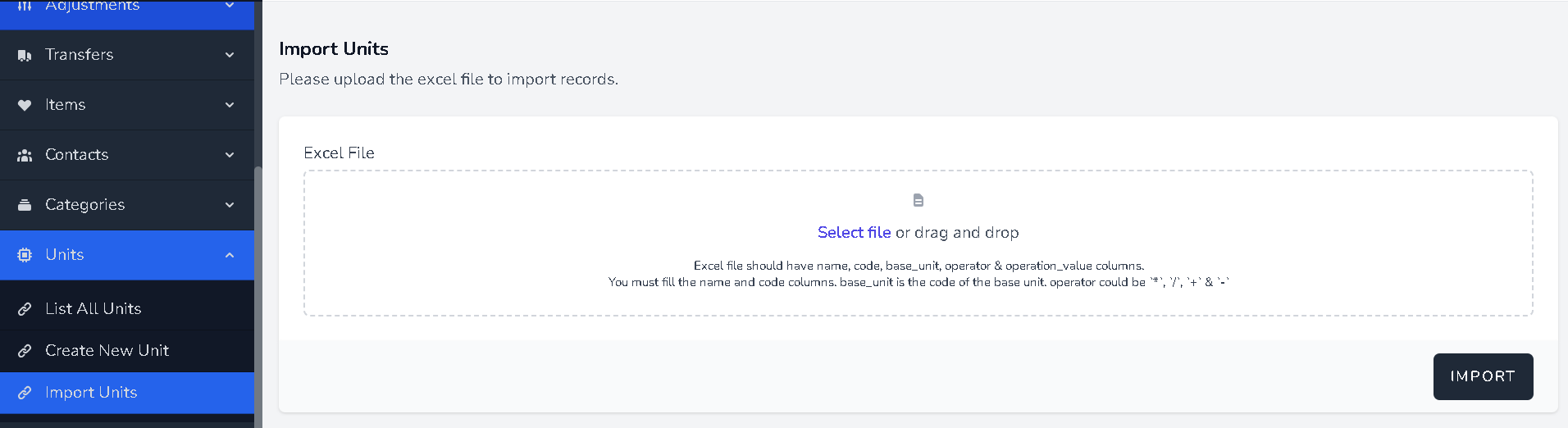
untuk melakukan import units klik menu -> import units
file import berupa file excel (.xls)
untuk mendapatkan contoh/sample file excel untuk import masuk terlebih dahulu ke menu list all unit kemudian disebelah kanan klik garis tiga, pilih export units.
Warehouse
Menu Warehouse terdiri dari : List All Warehouse, Create New Warehouse, Import Warehouse
List All Warehouses
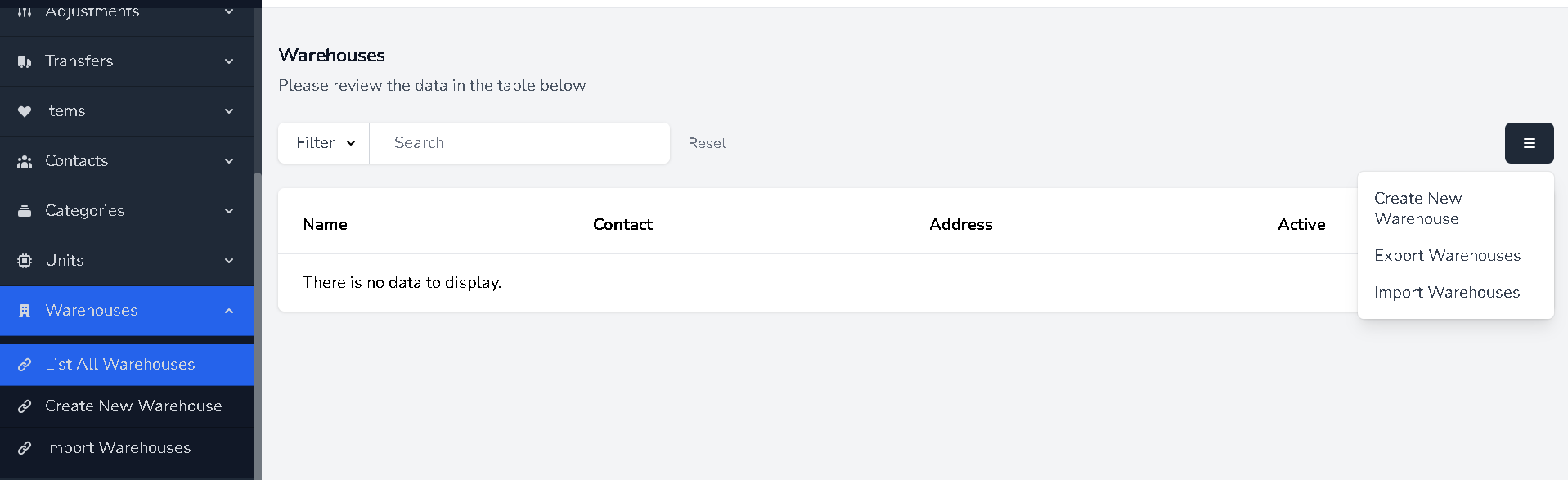
klik list All Warehouse untuk melihat data Warehouse
anda bisa melakukan create new Warehouse, import warehouses, export warehouses melalui menu cepat di kanan atas tabel, tombol garis tiga.
Create New Warehouse
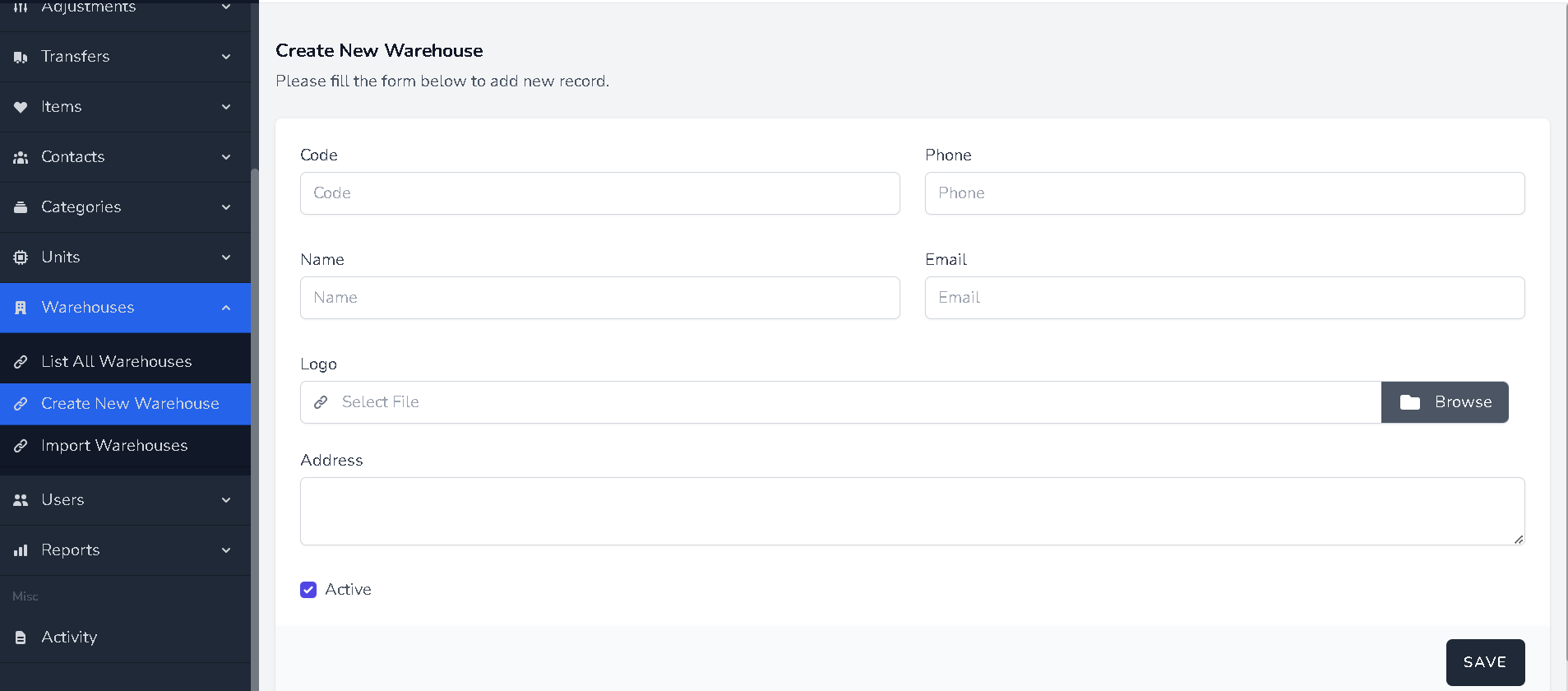
klik menu --> create new warehouse untuk menambah data warehouse
Import Warehouses
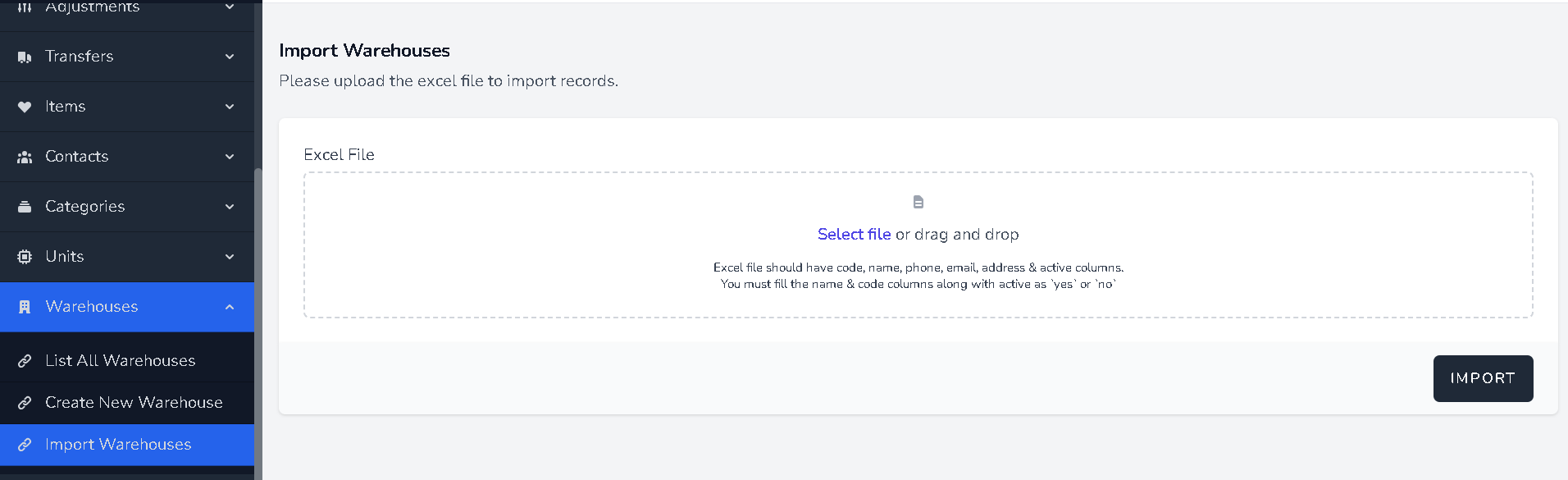
untuk melakukan import units klik menu -> import warehouses
file import berupa file excel (.xls)
untuk mendapatkan contoh/sample file excel untuk import masuk terlebih dahulu ke menu list all warehouses kemudian disebelah kanan klik garis tiga, pilih export warehouses.
User & Role
Menu User terdiri dari : List All Users, Create New User, List All Roles, Create New Role
List All Users
klik list All Users untuk melihat data Users
anda bisa melakukan create new user, melalui menu cepat di kanan atas tabel, tombol garis tiga.

Create New User
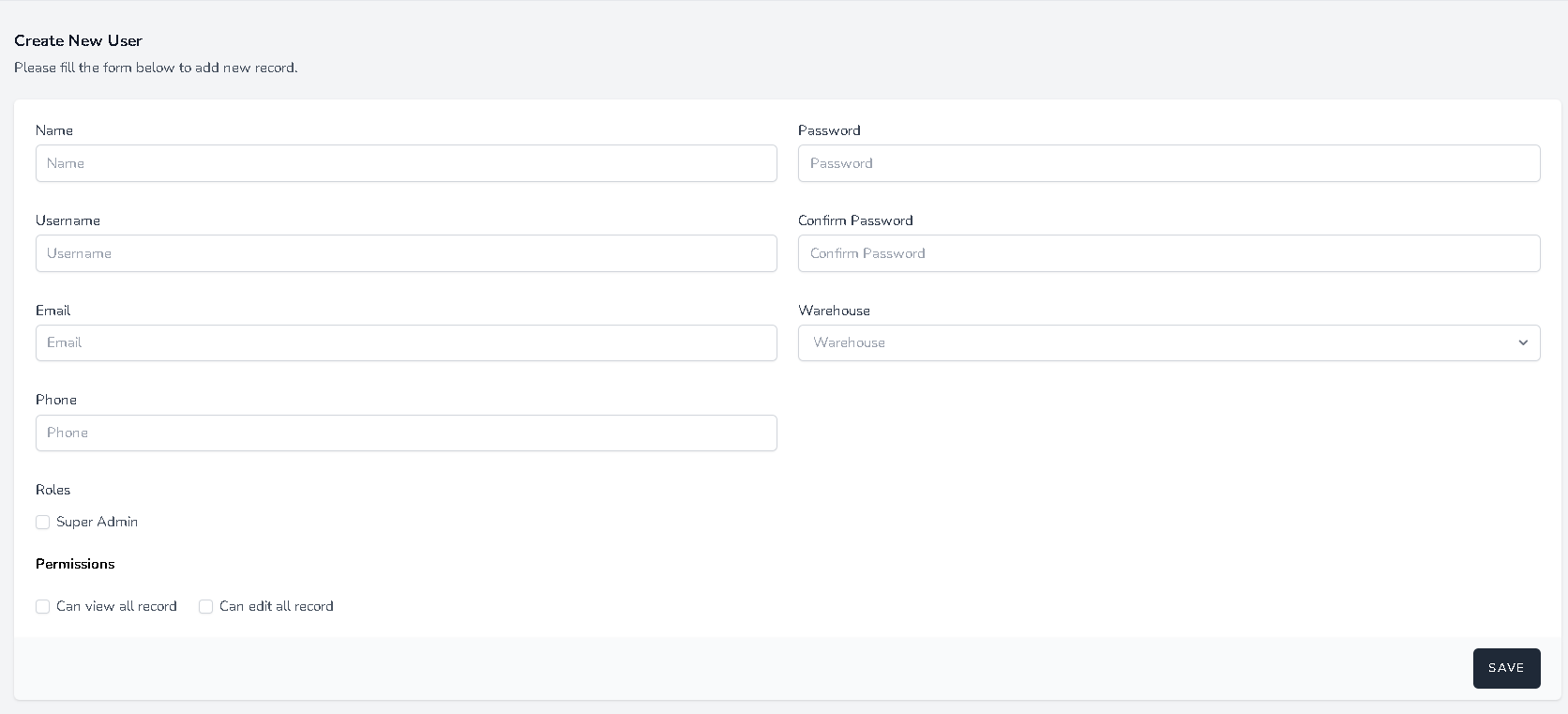
klik menu --> create new user untuk membuat user/pengguna baru
List All Roles
klik list All Roles untuk melihat data Role
anda bisa melakukan create new role, melalui menu cepat di kanan atas tabel, tombol garis tiga.
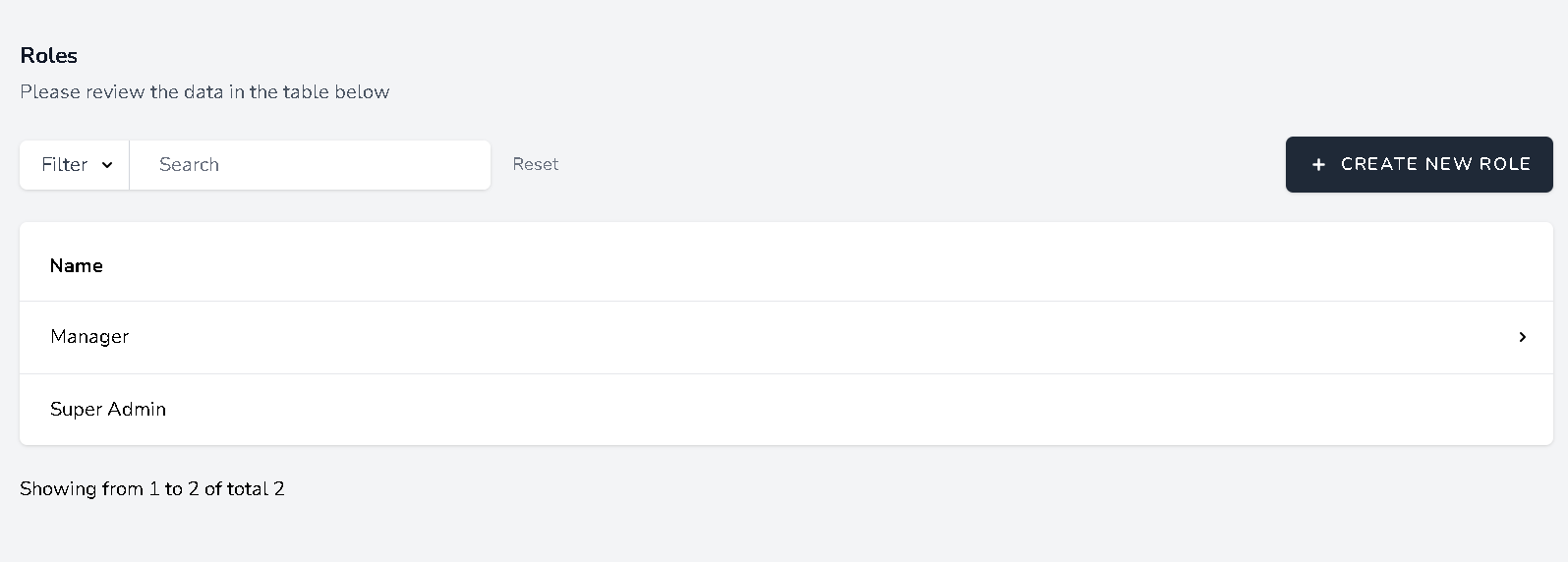
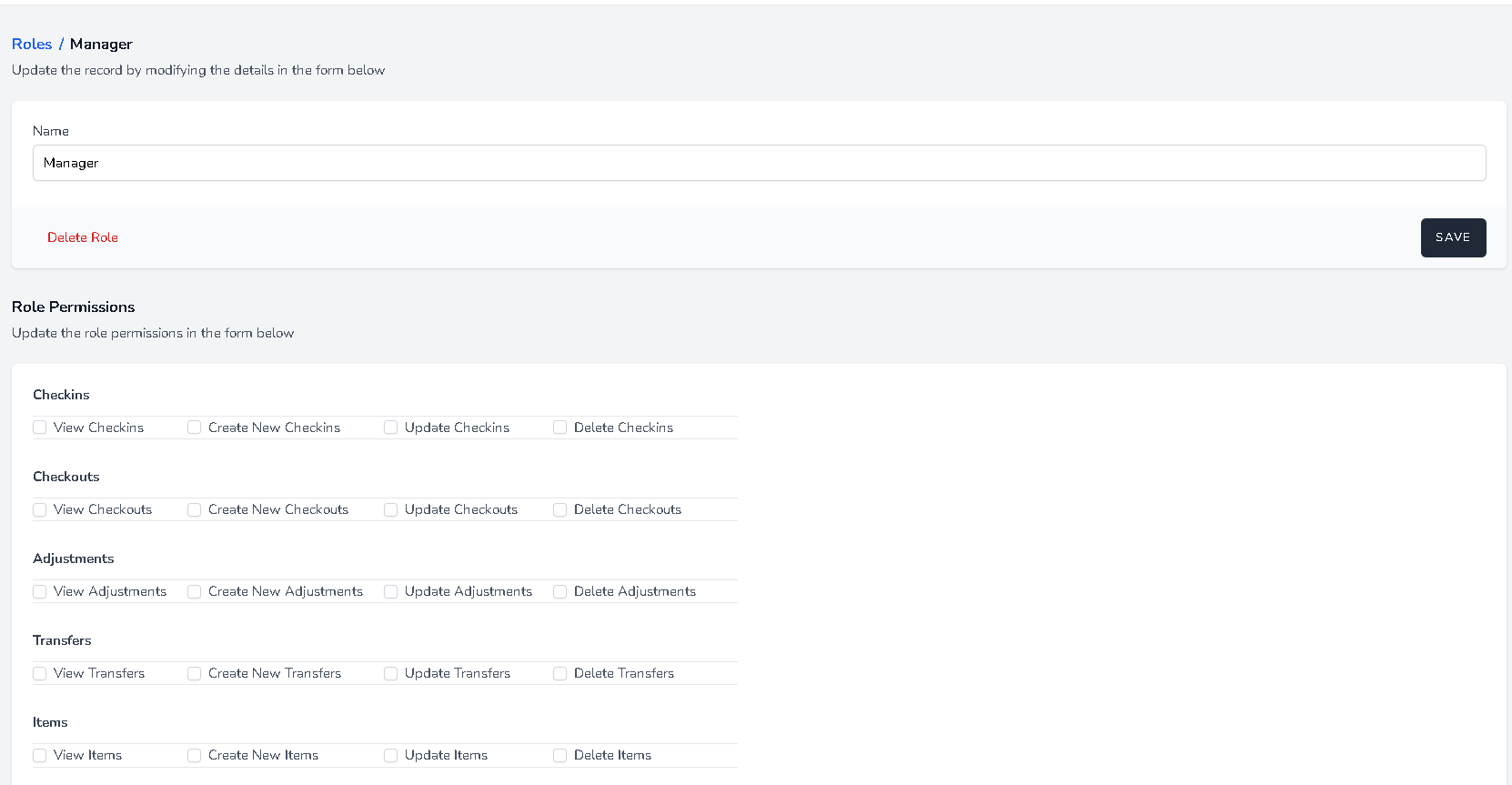
untuk menentukan roles atau hak akses user, kembali ke list al roles, kemudian klik di salah satu nama roles, maka akan muncul daftar checklist untuk menetukan hak akses user
Create New Role
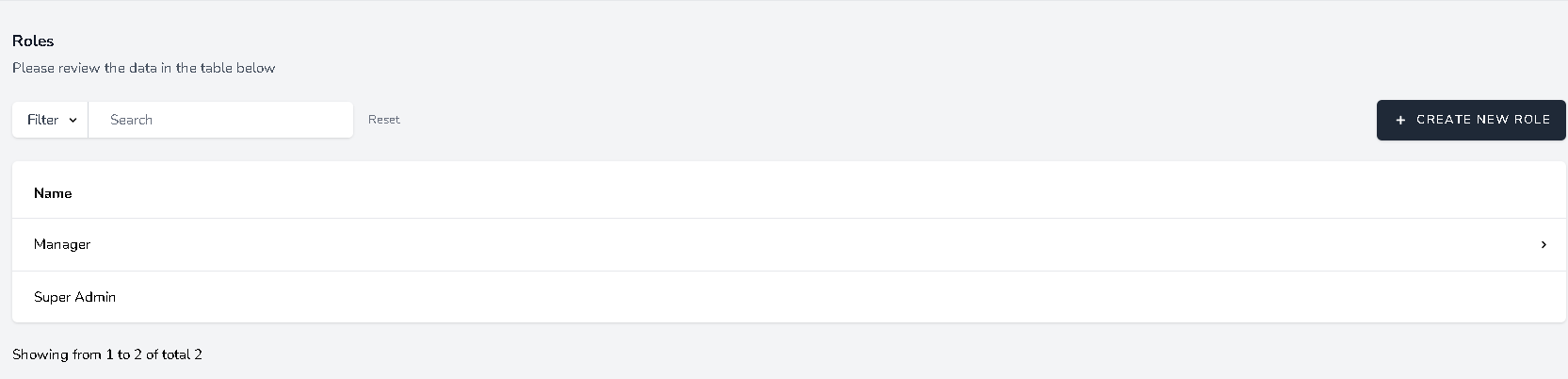
untuk membuat roles klik menu --> create new role

untuk menentukan roles atau hak akses user, kembali ke list al roles, kemudian klik di salah satu nama roles, maka akan muncul daftar checklist untuk menetukan hak akses user
Reports
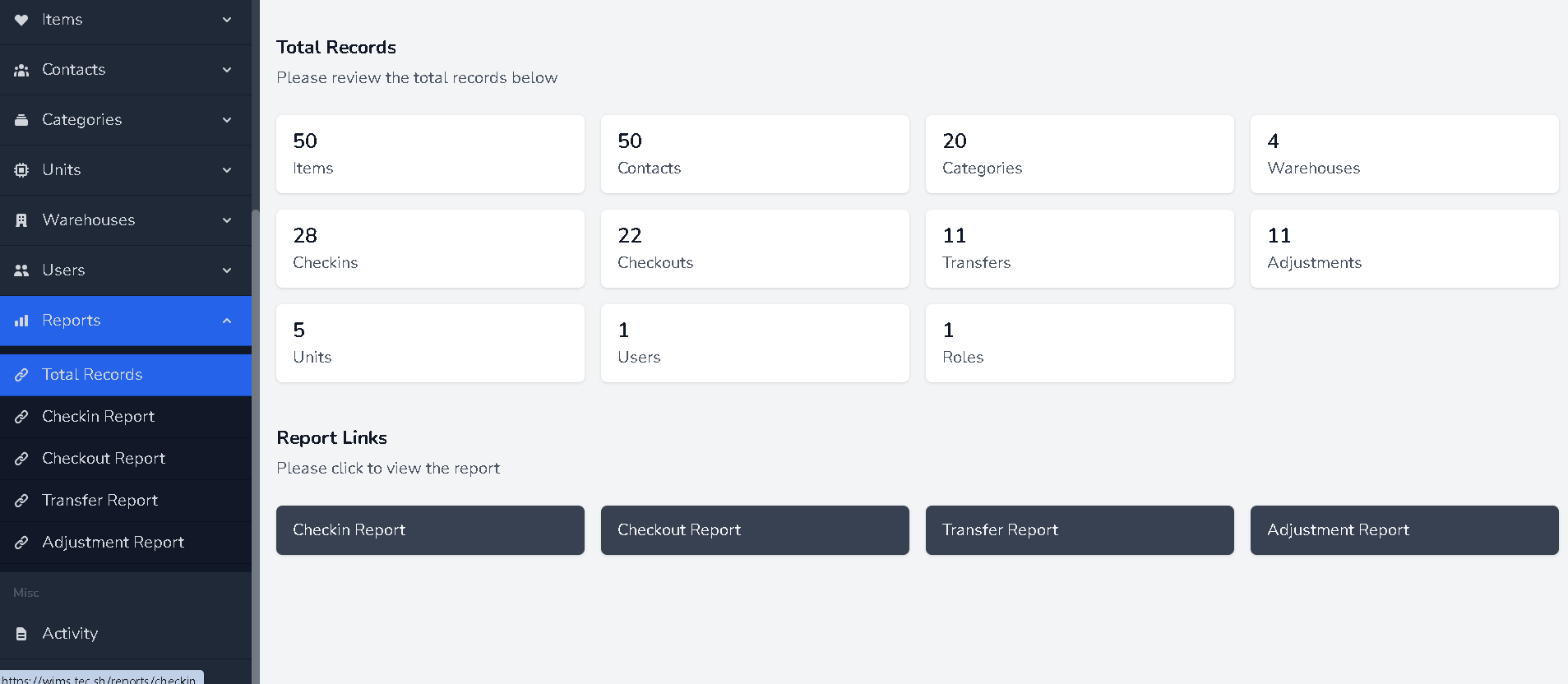
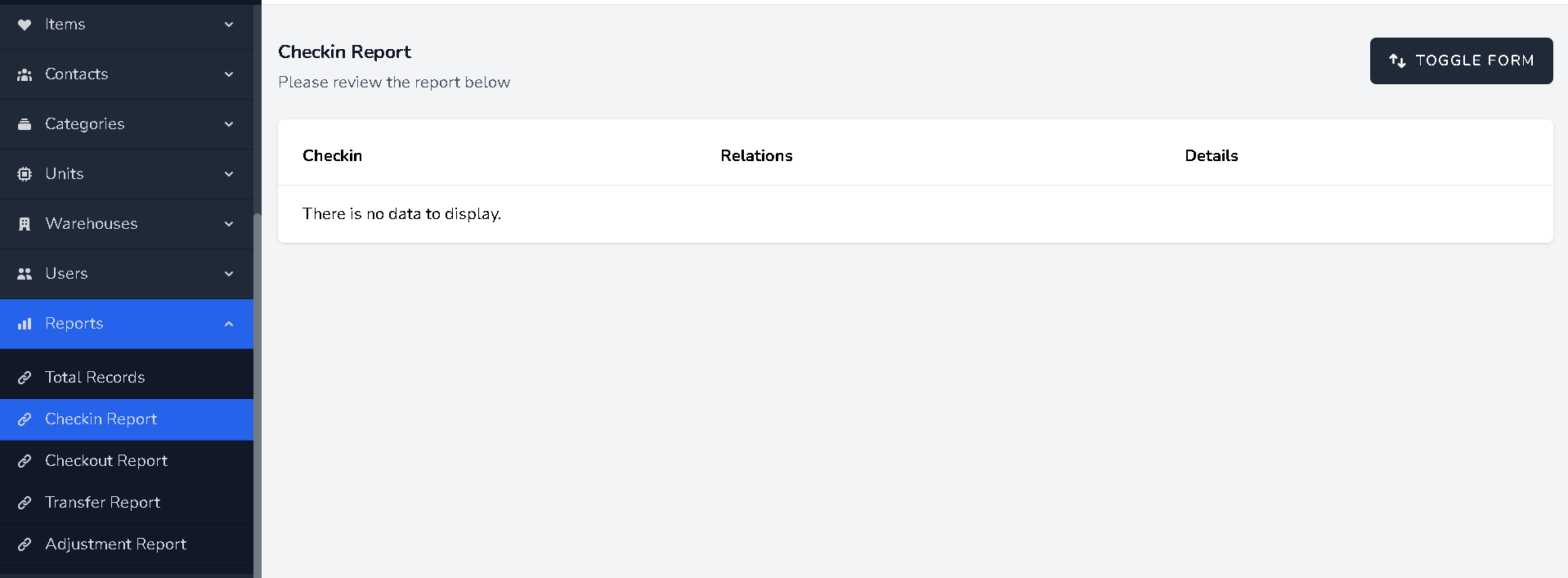
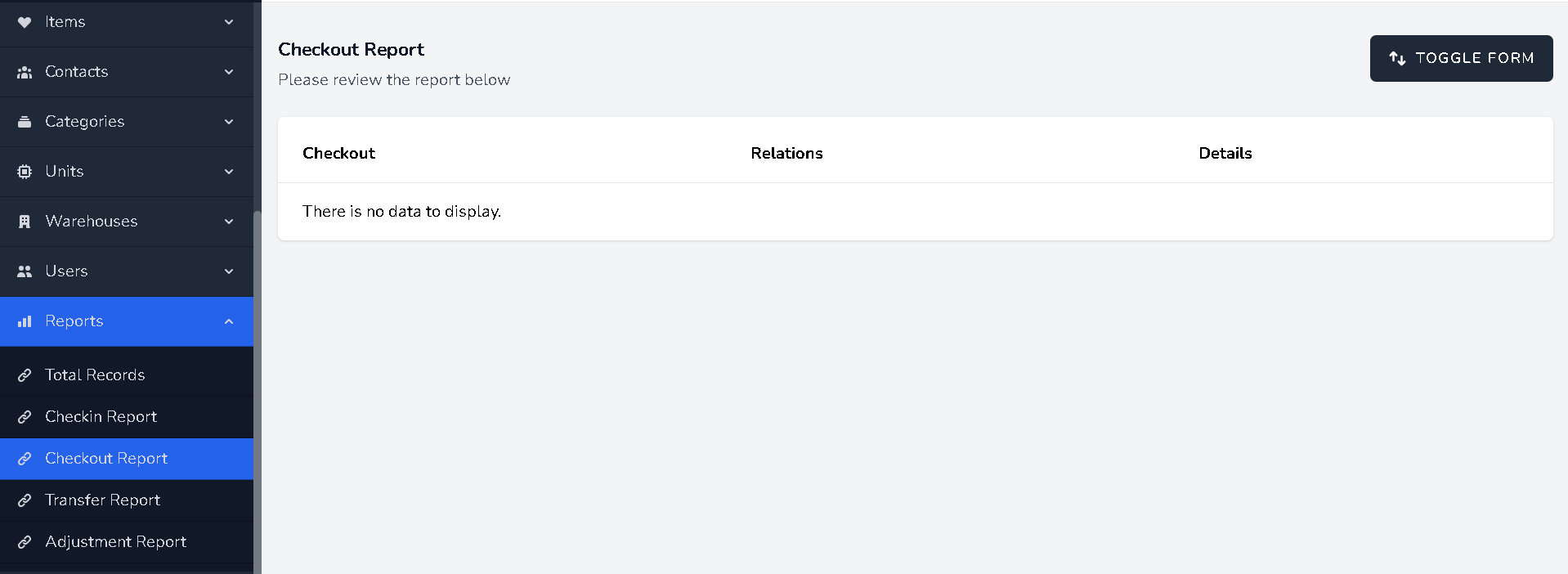
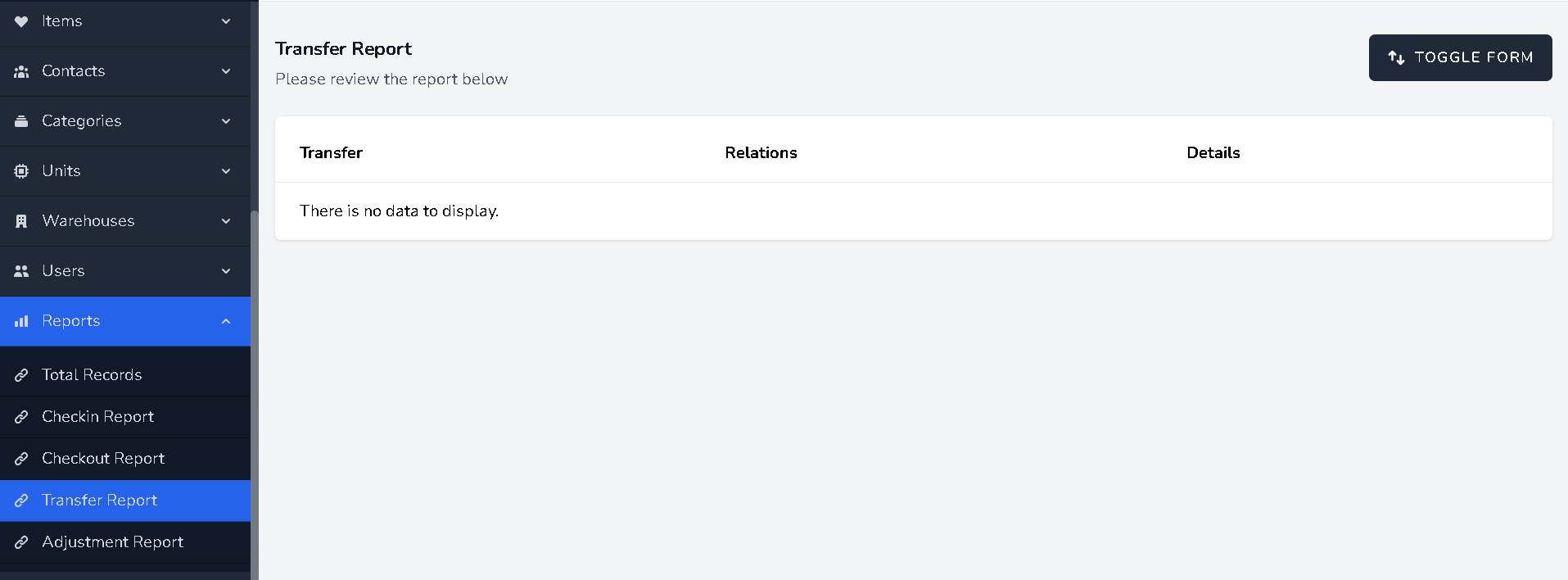
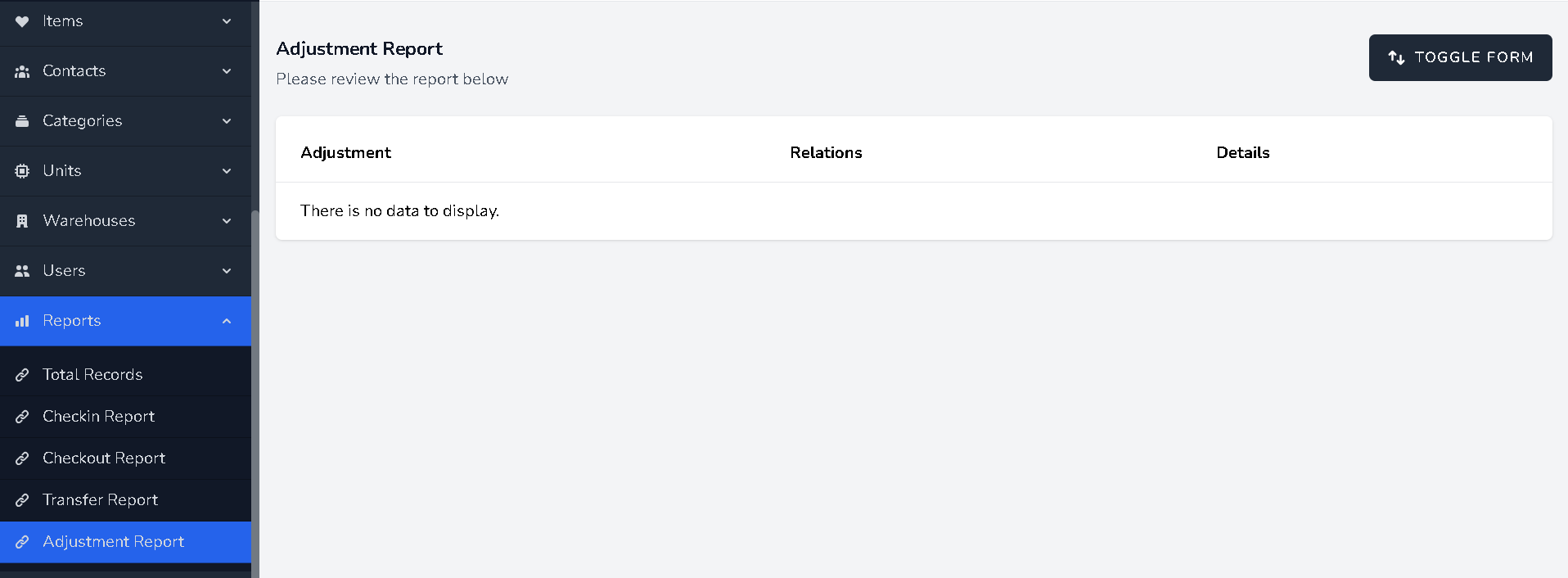
Menu Reports terdiri dari : Total Records, Checkin Reports, Checkout Reports, Transfer Reports, Adjustment Report
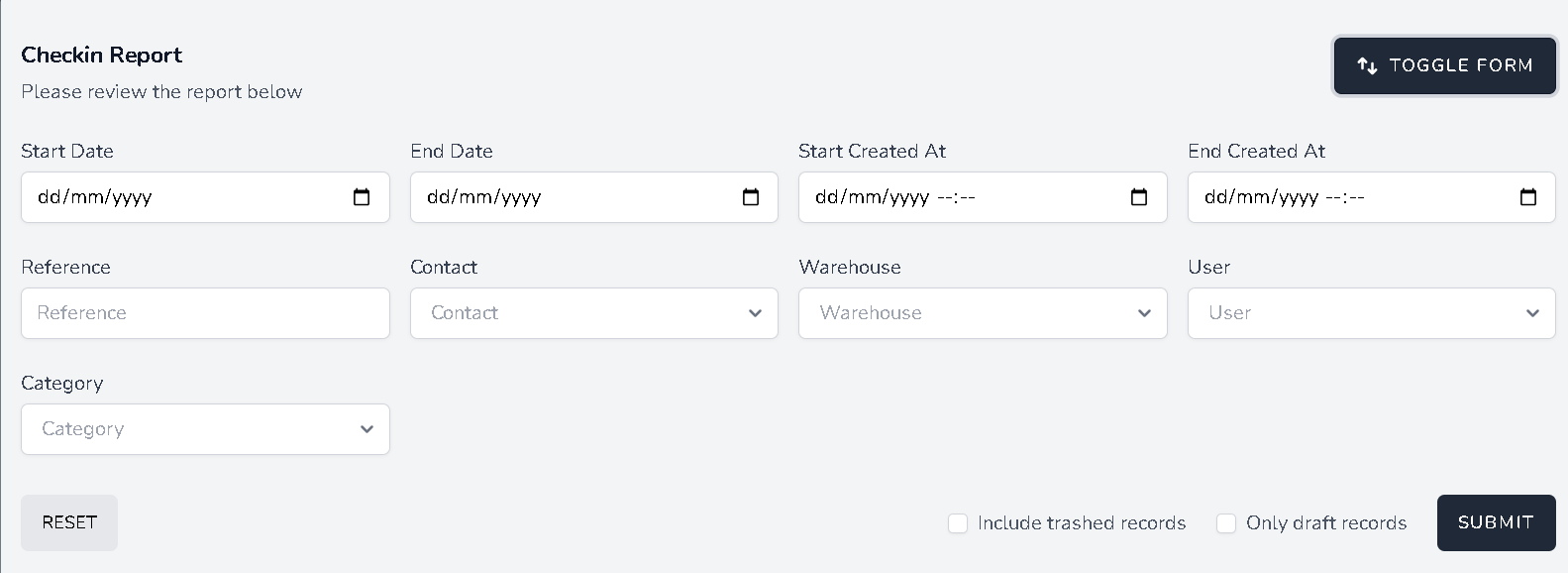
di semua report kecuali Total record terdapat tombol/buton "TOGGLE FORM" yang berfungsi untuk memfilter laporan yang diinginkan
Total Record
Checkin Report
Checkout Reports
Transfer Report
Adjustment Report
Support
If this documentation doesn't answer your questions, So, Please send us Email via wecare@barakasora.comContact